Teks Efek Pudding Photoshop
Halaoooooooo
Seperti sejak dua minggu
lalu kita udah sharing tentang membuat efek pada tulisan.
Nah, masih and tetep pakai
photoshop, tapi kali ini beda aliran yaitu “ TULISAN EFEK PUDING menggunakan
PHOTOSHOP ”… Wokehh Cuss dah Lanjut
Langkah pertama,
Berdoa dulu sebelum
mengerjakan supaya ilmu kita berkah – Aminn…
Pastikan keberadaan
photoshop anda. Sekarang kita berada pada zona photoshop *ting ting ting ting – pramugari style *apaan
sihh*
Oya kalau biasanya saya
pakai photoshop CS3 kali ini saya pakai photoshop 7.0…
Lanjut… seperti biasa
klik FILE ==> NEW
Dengan data :Width : 450px
Height : 170px
Resolution : 71 pixels/inch
Backgroung Contents : White
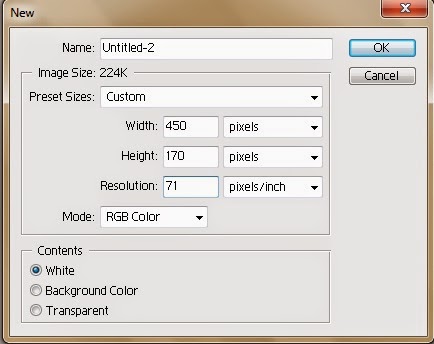
Kedua,
Klik kanan TYPE TOOL ==> HORIZONTAL TYPE TOOL atau bisa langsung klik huruf T pada keyboard laptop atau komputer kamu.

Tuliskan kata atau kalimat yang kamu mau, kalau saya sih seperti biasa "BETA MIND" kalau di sekolah disarankan fontnya Arcanum tapi karna gak punya jadi saya pakai Goudy Stout, 60pt. Warnanya terserah kamu aja.

Ketiga,
Klik LAYER ==> LAYER STYLE ==> INNER GLOW

Kalau sudah nanti muncul seperti ini, sesuaikan settingannya ya kalau di photoshop saya sih hanya yang dilingkari aja yang perlu disesuaikan, coba dicek yaa

nah, ada perubahan kan pada tulisannya

Keempat,
Klik LAYER ==> LAYER STYLE ==> BEVEL AND EMBOSS

Munculah seperti ini, sesuaikan lagi yaa coba cekk

Jangan lupa sesuaikan Glass Contournya ya, pilih yang ada bintang unyunya

Kalau sudah klik lah itu OK
TARAMTARAMMM

Sekian tutorial singkat dari Beta
Monggo dicobaa
Komentar
Posting Komentar