Belajar Photoshop Yukss ~
Halaooooooo.....
Apa kabar wankawan ?
Apa kabar wankawan ?
Wah
lama udah ga ngepost, sekitar berapa abad yang lalu ya..
Owkeh
lah sambil membersihkan lumut, debu beserta sekutunya di blog ini dan mumpung ada tugas TIK juga
nih dari bu Athie yang cantik *info lebih lanjut follow @diyank_athie .. YEAYY
Langkah
pertama yang kudu, harus, penting, dan pasti buka dulu photoshop nya yaa..
Kalau sudah ikuti langkah - langkah selanjutnya.
Kalau sudah ikuti langkah - langkah selanjutnya.
Mulai dengan klik FILE ==> NEW
Dengan
data :
Ukuran
450px X 170px
Resolusi
72 pixels/inch
Contents
: White


Kedua,
klik TYPE TOOL ==> Horizontal Type Tool

Kemudian
pilih jenis font GOUDY STOUT atau yang kamu suka yang bentuknya gemuk gemuk
lah yang kaya saya gitu *Oopss
Lanjuutt~
Ketikkan
"BETA MIND" *contohnya

Ketiga,
klik FILE ==> OPEN ( pilih gambar )

Masukkan
gambar yang sudah kamu pilih tadi ke dalam layar kerja yang dikerjakan tadi.
Caranya
gunakan MOVE TOOL klik kiri tahan pada gambar ==> TARIK ==> MASUKKAN
kedalam layar kerja yang kita kerjakan tadi. Binggung ya ? Sederhananya langsung aja DRAG gambarnya ke LAYER TEKS *tau layer teks kan ? yang ada tulisannya itu loo..
Kemudian
atur ukuran gambar sehingga sesuai dengan teks yang telah kamu buat.
Terakhir, pastikan posisi LAYER GAMBAR berada diatas LAYER TEKS.

Kemudian TEKAN dan TAHAN tombol ALT ==> arahkan kursor
diperbatasan antara LAYER GAMBAR dan LAYER TEKS (pas di tengah-tengahnya), kalau posisi kursor nya sudah pas, otomatis kursor akan berubah bentuk ==>
KLIK.
Nah, jika langkah kamu benar maka gambar akan masuk
kedalam teks.
Dan JADILAH~~~
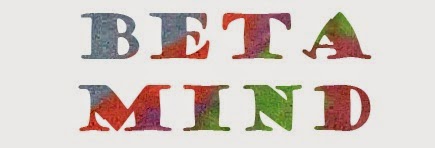
Ini hasilnya...
Ini hasilnya...
Ramtaramtarammta.. Jeng Jeng Jeng~

Gimana...? Tulisannya jadi lebih dahsyat menarik kan..?
Caranya juga sederhana aja kan ? Nah tunggu apa lagi, monggo dicoba ^^
Begitulah TUTORIAL MEMBUAT TEKS EFEK FILL GAMBAR menggunakan PHOTOSHOP versi Beta.
Semoga Bermanfaat.
Babay~~
Babay~~
Dahsyaaat
BalasHapus